Chi phí bản quyền Microsoft 365 ngày càng tăng cao, trong khi việc sử dụng các phiên bản bẻ khóa (crack) luôn tiềm ẩn nguy cơ nhiễm mã độc, mất an toàn dữ liệu và lỗi hệ thống. Chuyển sang sử dụng các bộ công cụ văn phòng miễn phí, hợp pháp là giải pháp tối ưu cho cả công việc giảng dạy, học tập lẫn văn phòng.
Tuy nhiên, không có phần mềm miễn phí nào thay thế hoàn hảo 100% Microsoft Office trong mọi tình huống; mỗi công cụ đều có thế mạnh và giới hạn kỹ thuật riêng. Dưới đây là đánh giá chi tiết 5 giải pháp thay thế đáng tin cậy nhất hiện nay.
1. ONLYOFFICE Desktop Editors – Tương thích định dạng chuẩn xác nhất
Nếu tiêu chí hàng đầu của bạn là mở và xuất các tập tin .docx, .xlsx, .pptx không bị nhảy chữ, vỡ khung hay sai lệch bố cục, ONLYOFFICE là cái tên sáng giá nhất hiện nay.
-
Cơ chế lõi: Khác với nhiều phần mềm mã nguồn mở dùng định dạng trung gian rồi mới chuyển đổi sang chuẩn của Microsoft, ONLYOFFICE sử dụng trực tiếp định dạng OOXML (Office Open XML) làm định dạng gốc. Nhờ đó, cấu trúc tài liệu được bảo toàn gần như nguyên vẹn khi trao đổi qua lại với người dùng MS Office.
-
Ưu điểm: Giao diện Ribbon hiện đại, trực quan giống MS Office; hỗ trợ mở nhiều tài liệu theo dạng thẻ (tab) trên cùng một cửa sổ; hoàn toàn miễn phí, không quảng cáo và chạy mượt trên cả Windows, macOS lẫn Linux.
-
Hạn chế: Khả năng xử lý các file Excel có chứa Macro/VBA cực kỳ phức tạp hoặc các công thức mảng chuyên sâu chưa thể đạt 100% như Excel gốc.
-
Trang chủ tải về: onlyoffice.com
2. LibreOffice – Giải pháp mã nguồn mở toàn diện và độc lập nhất
LibreOffice là tượng đài trong thế giới phần mềm mã nguồn mở, được phát triển bởi tổ chức phi lợi nhuận The Document Foundation với tần suất cập nhật tính năng và vá lỗi bảo mật rất đều đặn.
-
Hệ sinh thái công cụ: Bao gồm đầy đủ Writer (soạn thảo văn bản), Calc (bảng tính), Impress (trình chiếu), Draw (vẽ sơ đồ kỹ thuật), Base (cơ sở dữ liệu) và đặc biệt là Math (trình soạn thảo công thức toán học, hóa học chuyên sâu hỗ trợ cú pháp tương tự LaTeX).
-
Ưu điểm: Miễn phí vĩnh viễn, không cần đăng ký tài khoản, hoạt động 100% ngoại tuyến (offline) nên đảm bảo tính bảo mật tuyệt đối cho dữ liệu nội bộ. Xử lý rất tốt các văn bản dài hàng trăm trang, giáo án, sách chuyên khảo hoặc bảng tính dữ liệu lớn.
-
Hạn chế: Giao diện mặc định mang hơi hướng cổ điển (dù có thể chuyển sang dạng Tabbed giống Ribbon trong phần cài đặt). Định dạng gốc của phần mềm là ODF (
.odt,.ods,.odp), nên khi lưu sang chuẩn của Microsoft đôi khi vẫn xảy ra sai lệch nhỏ về bố cục bảng biểu phức tạp. -
Trang chủ tải về: libreoffice.org
3. Google Workspace (Docs, Sheets, Slides) – Chuẩn mực cộng tác đám mây
Bộ công cụ văn phòng trực tuyến của Google đã quá quen thuộc và gần như là lựa chọn mặc định cho môi trường giáo dục và làm việc nhóm từ xa.
-
Ưu điểm: Khả năng cộng tác thời gian thực mượt mà nhất hiện nay (nhiều người cùng chỉnh sửa, nhận xét, theo dõi lịch sử phiên bản). Tự động lưu liên tục lên Google Drive sau từng thao tác gõ phím, loại bỏ hoàn toàn rủi ro mất dữ liệu do sự cố điện hay lỗi phần mềm. Không cần cài đặt, chạy trực tiếp trên mọi trình duyệt và đồng bộ tức thì trên điện thoại.
-
Hạn chế: Phụ thuộc lớn vào kết nối Internet (chế độ ngoại tuyến chỉ hỗ trợ ở mức cơ bản). Bị giới hạn về hiệu năng khi mở các file dữ liệu quá nặng; các hàm thống kê chuyên sâu hoặc tùy biến biểu đồ trên Google Sheets còn thua kém Excel truyền thống.
-
Truy cập trực tiếp: docs.google.com
4. Microsoft 365 (Phiên bản Web miễn phí) – Trải nghiệm chính chủ
Ít người để ý rằng chính Microsoft cũng cung cấp phiên bản Microsoft 365 hoàn toàn miễn phí chạy trên nền tảng web thông qua trình duyệt.
-
Ưu điểm: Giao diện và trải nghiệm “chính chủ” 100%, khả năng hiển thị và tương thích định dạng tài liệu Word, Excel, PowerPoint không có bất kỳ sai số nào. Đi kèm 5 GB dung lượng lưu trữ đám mây OneDrive miễn phí.
-
Hạn chế: Bắt buộc phải có kết nối Internet và đăng nhập tài khoản Microsoft. Bản web bị cắt giảm một số tính năng nâng cao (như chạy Macro/VBA, một số công cụ phân tích dữ liệu sâu trong Excel hay tùy chỉnh hiệu ứng phức tạp trong PowerPoint) so với bản cài đặt trả phí.
-
Truy cập trực tiếp: office.com
5. WPS Office (Bản miễn phí) – Giao diện hiện đại, tích hợp nhiều tiện ích
WPS Office là phần mềm thương mại theo mô hình Freemium (miễn phí tính năng cơ bản, trả phí tính năng nâng cao), rất phổ biến nhờ tốc độ khởi động nhẹ và giao diện thân thiện.
-
Ưu điểm: Giao diện thiết kế hiện đại, hỗ trợ gộp tất cả các file Word, Excel, PowerPoint và PDF vào chung một cửa sổ theo dạng thẻ (tab) cực kỳ gọn gàng. Khả năng mở và giữ nguyên bố cục file MS Office rất tốt.
-
Hạn chế: Phiên bản miễn phí có hiển thị quảng cáo banner/pop-up gây đôi chút phiền toái. Các tính năng chỉnh sửa file PDF chuyên sâu (như chuyển PDF sang Word, nén file, xóa watermark) bị khóa trong gói trả phí.
-
Trang chủ tải về: wps.com
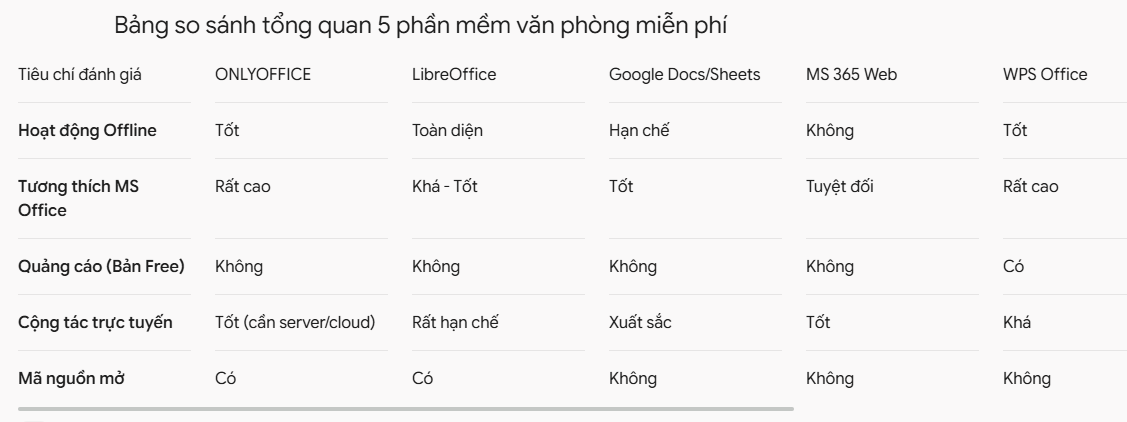
Bảng so sánh tổng quan 5 phần mềm văn phòng miễn phí
| Tiêu chí đánh giá | ONLYOFFICE | LibreOffice | Google Docs/Sheets | MS 365 Web | WPS Office |
| Hoạt động Offline | Tốt | Toàn diện | Hạn chế | Không | Tốt |
| Tương thích MS Office | Rất cao | Khá – Tốt | Tốt | Tuyệt đối | Rất cao |
| Quảng cáo (Bản Free) | Không | Không | Không | Không | Có |
| Cộng tác trực tuyến | Tốt (cần server/cloud) | Rất hạn chế | Xuất sắc | Tốt | Khá |
| Mã nguồn mở | Có | Có | Không | Không | Không |
Lưu ý quan trọng để tránh lỗi hiển thị khi chuyển đổi phần mềm
Khi chuyển từ Microsoft Office sang các phần mềm mã nguồn mở như ONLYOFFICE hoặc LibreOffice (đặc biệt trên hệ điều hành Linux hoặc macOS), tài liệu thường gặp tình trạng nhảy dòng do thiếu bộ font chữ tiêu chuẩn của Windows (như Times New Roman, Arial, Tahoma). Để khắc phục triệt để:
-
Cài đặt bộ font cốt lõi của Microsoft: Trên Windows, bộ font này đã có sẵn. Nếu dùng Linux (Ubuntu/Fedora), bạn cần cài đặt gói
ttf-mscorefonts-installer(hoặc sao chép thư mụcC:\Windows\Fontstừ máy Windows sang). -
Thiết lập định dạng lưu mặc định: Trong cài đặt của LibreOffice (Tools > Options > Load/Save > General), nên chuyển định dạng lưu mặc định sang
.docx,.xlsx,.pptxthay vì.odtđể thuận tiện khi gửi tài liệu cho người khác. -
Xuất file PDF trước khi gửi in ấn hoặc phát hành: Dù dùng bất kỳ phần mềm nào, hãy luôn xuất tài liệu sang định dạng
.pdf(kèm tùy chọn nhúng font – Embed fonts) trước khi gửi đi để đảm bảo nội dung hiển thị đồng nhất trên mọi thiết bị.
Nên chọn phần mềm nào cho nhu cầu của bạn?
-
Cần cài đặt trên máy tính để soạn thảo văn bản, giáo án, đề thi chuẩn định dạng mà không lo vỡ khung: Hãy chọn ONLYOFFICE Desktop Editors.
-
Cần một công cụ độc lập 100%, bảo mật dữ liệu cao, không quảng cáo và hỗ trợ soạn thảo công thức khoa học mạnh mẽ: LibreOffice là lựa chọn tối ưu.
-
Thường xuyên làm việc nhóm, chia sẻ tài liệu nhanh qua liên kết và chuyển đổi qua lại giữa nhiều thiết bị: Hãy ưu tiên Google Workspace hoặc kết hợp thêm Microsoft 365 bản Web khi cần chỉnh sửa nhanh các file Office phức tạp.